

En esta ocasión les traemos una guía paso a paso sobre como restaurar una laptop MX, dado que es un proceso por el que algunos lectores nos han preguntado, cabe señalar que este proceso aunque se supone regresa el equipo a su estado original, es decir, a como estaba cuando la entregaron, con las claves de usuario por defecto y demás configuraciones, conserva los documentos y las opciones personalizadas que hayamos establecido.
Para comenzar, encendemos el equipo y esperamos a que nos aparezca la figura de la patria con el menú del GRUB, el cual es el gestor de arranque de linux, algo como lo que vemos a continuación
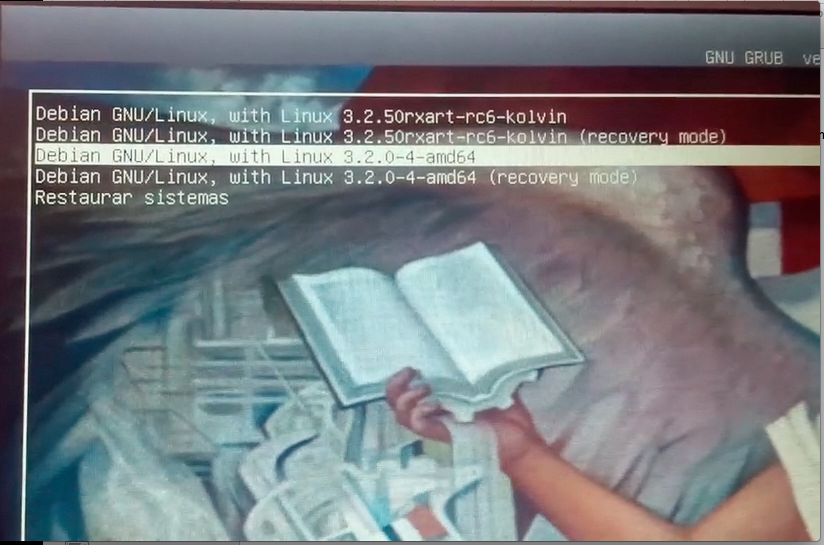
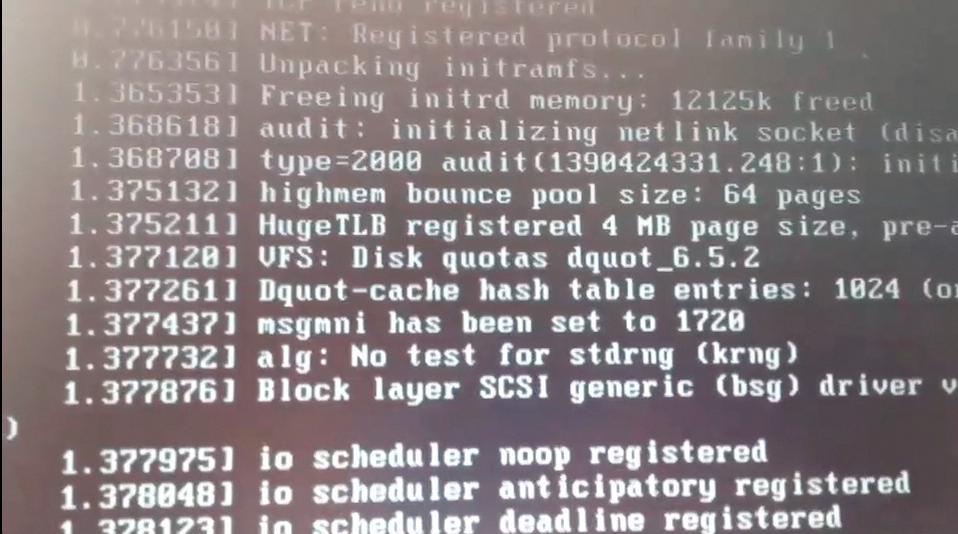
En esta pantalla nos moveremos a la ultima opción «Resturar sistemas» o también puede decir «Recuperación», la seleccionaremos y presionaremos Enter, con ello el equipo reiniciara y veremos la carga del sistema, algo como lo que mostramos en la siguiente imagen.
Al terminar, nos mostrara una pantalla con un menú como el que vemos a continuación.

En este, seleccionaremos el sistema a restaurar (como si hubiera tantos), es decir, solo presionamos «Enter» y veremos la siguiente pregunta de confirmación.
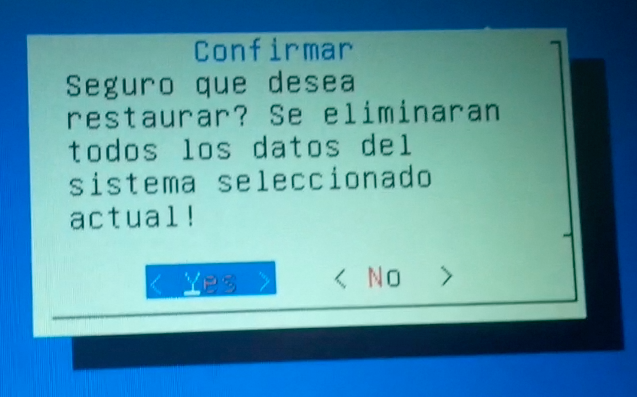
No hay nada que temer, como hemos mencionado al inicio, realmente no se borran los datos, así que seleccionaremos «YES» y veremos como inicial el programa clonezilla, que el que recuperara el equipo a su modo original, y nos preguntara si estamos seguros, tal y como vemos en la siguiente imagen.

Presionaremos la letra «y», para continuar y después de eso, cual si fuera una broma, nos volverá a preguntar si estamos seguros de continuar.
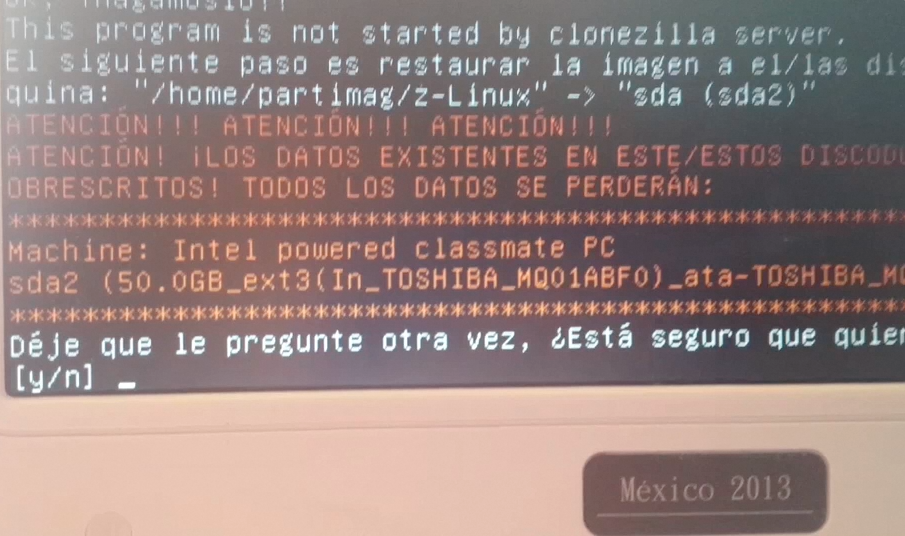
presionamos nuevamente «y» , con ello comenzara el proceso de restauración y esperaremos a que el indicador llegue al 100%.
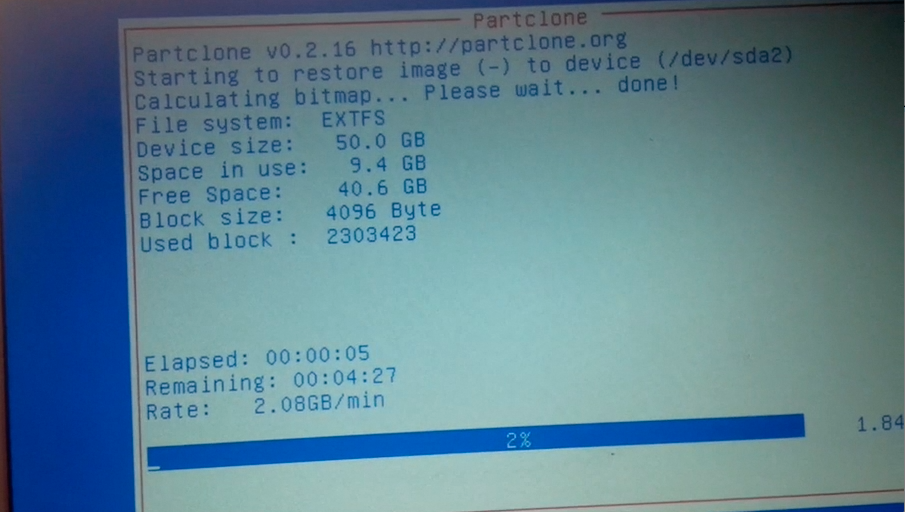
Al terminar el sistema efectuara dos pruebas, tras las cuales el equipo se reiniciara.

Ahora solo debemos entrar a cualquiera de las cuentas con las claves que se usan por defecto

Una ves dentro, aparecera la ventana para aceptar la licencia del sistema.
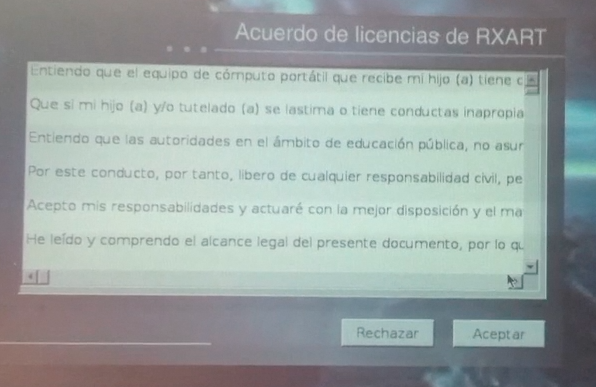
En este punto cabe señalar, que en nuestro caso, el equipo sobre el cual aplicamos el proceso presentaba bloqueos, y que tuvimos que hacer este procedimiento 2 veces, porque en la primera ves que lo hicimos siguió bloqueandose, pero después de hacerlo de nuevo ya funciono con normalidad.


 Sistemasumma.com
Al parecer la ventana de restaurar es de CLONEZILLA significa que si puedes acceder a un pc usa un USB con ubuntu 16 (la ultima versión de 32 bits) busca y monta las particiones del disco en una de ellas si encuentras el directorio /home/partimag. Cópialo todo y súbelo. Yo intentare usar esas imágenes de disco y intentare modificar clonezilla para que se parezca lo mas cercano a un disco de recuperacion que el pc nunca trajo. Además yo tengo una y quiero revivir nostalgia. Lo malo es que el disco murio y ya no tengo acceso a esa unidad.
Me gustaMe gusta
AVISO: Es mejor que comprima lo mas posible el archivo ya que es muy grande.
Me gustaMe gusta
Usa algo como MEGA tienes 20GB gratis o DRIVE.
Me gustaMe gusta
Y si ya la reinicie como 4 veces y no pasa nada
Me gustaMe gusta
Buenos días, entonces habrá que formatear la computadora e instalarle windows
Me gustaMe gusta
Hola, a mi no me aparece el menú grub, como le hago?
Me gustaMe gusta