
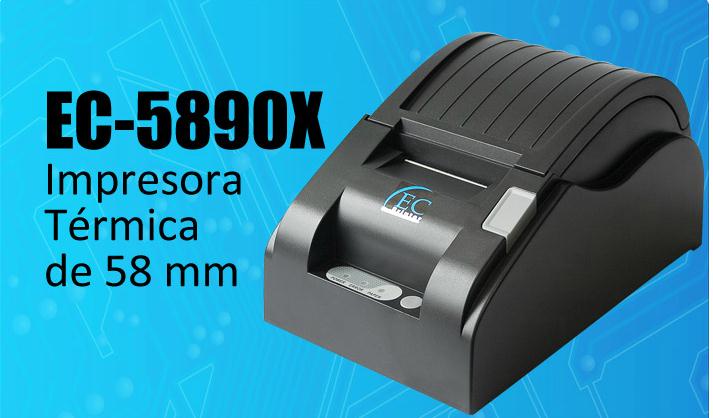
Debido a que este popular modelo de impresora térmica ocasiona muchos o tal vez demasiados problemas a los lectores de nuestro blog, hemos decidido crear la siguiente guía paso a paso, sobre como instalar esta impresora, comenzando desde la descarga misma del controlador correcto, debido a que el driver que proporciona ecline, es un driver viejo para Windows XP.
Importante
Debido a que el fabricante de esta impresora a cambiado los drivers, hemos realizado el siguiente post, en el cual mostramos el proceso de instalación y descarga del driver para Windows
https://sistemasumma.com/2013/05/10/instalacion-de-impresora-ec-line-5890/
Como ya habíamos mencionado en el post:
https://sistemasumma.com/2012/01/04/problemas-con-impresora-de-tickets-ec-line/
Esta impresora no es fabricada por ecline, ellos solo la venden con su logotipo, los driver correctos están en la siguiente pagina.
http://www.gainscha.com.cn/download_list.asp?lan=zh-en&skin=4&id=39
Enlace actualizado
http://www.gainscha.net/download.asp?lan=zh-en&skin=4&enterid=4&searchsub=1&id=9
Dicha pagina la vemos en la siguiente imagen:

Como pueden observar hemos marcado dos driver en la imagen, pero vamos a explicar primero el como buscarlo; la impresora 5890x es una impresora térmica que usa un papel de 58 milímetros de ancho, por lo que los driver que hemos marcado son los que dicen GP58 y especifican en la segunda columna que son de 58 mm. Ahora bien, el primer driver que marcamos es el que usaremos para Windows 7 de 32 bits, el segundo que marcamos es el que usaremos si nuestro Windows es de 64 bits, en el caso de que tengamos Windows 8,no podremos hacer nada, pues no existen drivers compatibles con Windows 8 para esta impresora y los de Windows 7 en este caso no se pueden usar.
**La pagina ha cambiado bastante, pero se sigue descargando el Driver de 58 mm.
Una vez que lo hemos descargado, lo vamos a descompactar, con lo que obtendremos una carpeta con los archivos de los driver de esta forma:

La imagen que hemos colocado es la del driver de 64 bits, por lo que la lista de archivos puede variar, pero no es de preocuparse. Si nos damos cuenta, no existe un instalador automático, así que deberemos instalarlo de forma manual.
Si tenemos Windows 7 de 32 bits, el driver es un ejecutable, el cual instalaran, aclaramos que este paso es muy importante en el caso de W7 de 32 bits, pero esto no va a activar la impresora, lo que buscamos con este paso, es que el instalador coloque los drivers en una carpeta en el directorio raíz del disco duro, la carpeta se llama GPOST, y en ella buscaran el driver cuando hagan el proceso de instalación manual que a continuación indicamos.
Lo primero será conectar la impresora, como esta es una impresora que usa puerto paralelo, deberemos usar un cable convertidor de paralelo a USB, con ello Windows detectara un dispositivo nuevo que creara el puerto lógico USB, esto lo hace solo, deje conectada y encendida la impresora.
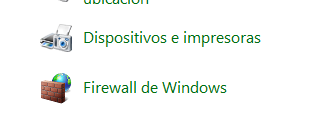
1.-Lo primero será ir al panel de control de Windows y de ahí a la opción de Dispositivos e impresoras:
2.- Haga clic en el botón Agregar impresora:

3.- Windows 7 no detectara la impresora, porque esta no es plug and play, así que haga clic en el botón siguiente cuando falle la búsqueda:
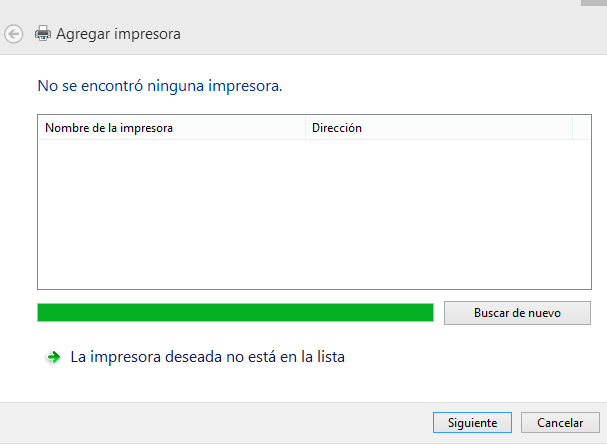
4.- Selecciona que va a agregar una impresora local y haga clic en siguiente:

5.- Seleccione el puerto USB que se creo, en este paso es MUY IMPORTANTE: SELECCIONAR EL PUERTO USB y hacer clic en siguiente:

6.- Ahora aparece la lista de driver que vienen por defecto con Windows, ignore la lista y haga clic en el botón «Usar disco»

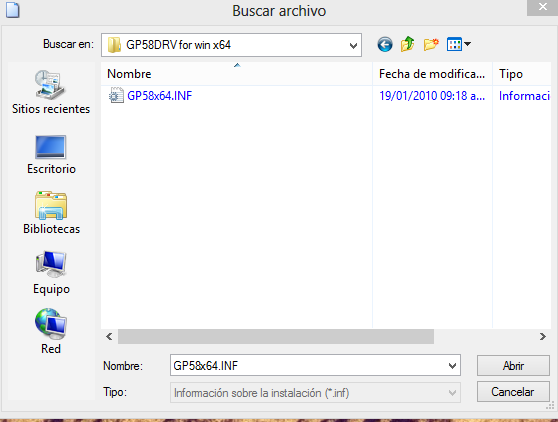
7.- Haga clic en el botón examinar y busque la carpeta donde descompacto el controlador, observe que no le aparecerán todos los archivos, solo uno con la extensión .INF, este es el que debe seleccionar y hacer clic en el botón Abrir.
8.- Ahora vera la lista de impresoras asociadas al archivo, seleccione el modelo que corresponde a su impresora, que para el caso que estamos viendo, es la 5890X

A partir de este punto ya todo se vuelve presionar en el botón siguiente hasta que termine el proceso.
Con esto deberá aparecer la impresora en la ventana de Dispositivos e impresora, verifique que el cable convertidor será nuevo, porque estos cables se llegan a dañar con el paso del tiempo y es común que ocasionen varios problemas.
Actualización
Para los que tengan este modelo de impresora pero con una interfaz Ethernet, en este post les decimos como configurarla:
https://sistemasumma.com/2013/01/26/configurar-impresora-ecline-5890x-con-modulo-ethernet/
Actualización 2:
Si usa mybusiness pos les recomendamos este post.
https://sistemasumma.com/2013/04/17/problemas-con-impresion-de-tiquets-en-mybusiness-pos/


 Sistemasumma.com
ayuda. tengo una impresora ecline. pero ni idea de cmomo instalarla. me podrian ayudar
Me gustaMe gusta
Buen día, tengo una impresora de tickets modelo 5890X, intento imprimir de forma local desde escritorio remoto pero no logro hacerlo, tengo un windows server2012, ¿es posible lograr que funcione de alguna manera?
Me gustaMe gusta
Le marca algún error, ha revisado en el escritorio remoto si la impresora está instalada ?
Me gustaMe gusta
alguien tiene el controlador no se deja bajar
Me gustaMe gusta
acabamos de actualizar el enlace a la pagina de descarga del Driver en la pagina de gaisncha
Me gustaMe gusta
Hola gracias a tu video pude imprimir, pero mi problema es que a mitad de la impresion se traba y deja de hacerlo, la mitad impresa esta centrada y completa. Pero simplemente se congela despues, que podra ser?
Me gustaMe gusta
hola buen dia……
todo muy bien y sencillo para seguir los pasos…
pero pueden ayudarme??!! todo el proceso se hace a la perfección pero al final cuando ya me pregunta con que nombre quedara registrada la impresora le pico en «siguiente» y se ve que se carga y vuelve a aparecer la misma ventana, no importa las veces que presione ese boton, ya no pasa de ahi…. y al salirme reviso y no la detecta …
que puedo hacer???
Me gustaMe gusta
hola buenas noches necesito el programa para instalar mi impresora, la razón de esto es que cambie de pc y perdí el instalador espero y me ayuden gracias
Me gustaMe gusta
Que tal, saludos a todos;
Hay manera de condensar los caracteres para que quepan 42 en vez de 32? en mini printer EC 5890X, estoy usando openbravoPOS
José Luis
Me gustaMe gusta
lo siento, pero esta impresora no tiene opciones de configuración, cualquier reduccion o modifiación a la fuente se hara en el programa desde el que mandes a imprimir
Me gustaMe gusta
Me podrian ayudar a solucionar este problema porfabor !!!
mi impresora imprime esi un ejemplo:
impresion ec line 5890x
impresion ec line 5890x
impresion ec line 5890x
version: 616161
61
fecha: 01/11/20
17
prueba: 372823
12
¿como puedo hacerle para que en las lineas como version, fecha y prueba slaga todo en la misma linea y no se bajen los numero de linea, porfabor espero su respuesta
Me gustaMe gusta
La impresora en si es muy sencilla, por lo que no tiene ninguna configuración de tamaño de letra como ocurre con las EPSON, por lo que todo cambio que necesites hacer como en este caso, disminuir el tamaño de la letra, lo tendras que hacer en el programa desde el que mandas a imprimir
Me gustaMe gusta
ninguna puta liga sirve…
Me gustaMe gusta
Buenas tardes en que lugar puedo descargar el driver para la impresora EC-LINE 5894
Me gustaMe gusta
ya hice todos los pasos tal y como los marcan pero a mi no me instala la impresora se pone instalando y me dice ´´esta impresora se instalara con el controlador EC-PM-5890x´´ le doy click en siguiente y me regresa a esa misma opción y no la instala, ayuda por favor gracias
tengo windows 8 64bits
Me gustaMe gusta
ya hice todos los pasos tal y como los marcan pero a mi no me instala la impresora se pone instalando y me dice ´´esta impresora se instalara con el controlador EC-PM-5890x´´ le doy click en siguiente y me regresa a esa misma opción y no la instala, ayuda por favor gracias
Me gustaMe gusta
Disculpa, ya instalé todo, ya me detecta la impresora y no me aparece como dispositivo no deseado, tengo win7 x64, todo bien, pero al mandar imprimir, sale el rollo pero en blanco, es decir, no imprime nada :(, podrías apoyarme, el modelo de mi impresora es EC-PM-5890X
Me gustaMe gusta
Dale vuelta al rollo, el papel satinado solo es imprimible de un solo lado
Me gustaMe gusta
manejo un equipo de 32 bits, actualmente no encuentro un drive para un equipo de 32 bits me puede ayudar
Me gustaMe gusta
tengo un prolema, ya hice todos los pasos y si se instala y me aparece en el panel de control la impresora, pero cuando mando a imprimir algo me imprime como puras letras raras o codigos, la verdad no se que sea, ya estoy desesperado ya intente mil formas y drivers, ya desinstale y volvi a instalar y nada…. AYUDDAAAA!!!!
Me gustaMe gusta
Ya hiciste la autoprueba de impresión para descartar que sea la impresora
Me gustaMe gusta
HICE UNA PRUEBA QUE ES APAGAR LA IMPRESORA Y DEJAR PRESIONADO EL BOTON DE SALIDA DEL PAPEL Y PRENDER LA IMPRESORA Y SI ME SALE UNA IMPRESION DONDE VIENEN TODAS LAS ESPECIFICACIONES DE LA IMPRESORA E IMPRIME TODO MUY BIEN EN ESE TIKET.
Me gustaMe gusta
Ok, esa es la prueba de autoimpresión, entonces hay que comprobar si no se trata del cable de la impresora , suponemos que está usando el driver que se descarga de gainscha y no el que da el fabricante
Me gustaMe gusta
MUCHAS GRACIAS POR SUS ATENCIONES, LA SOLUCION FUE CAMBIAR EL EQUIPO, AL PARECER ESTABA DAÑADO. YA HICE EL CAMBIO Y YA TRABAJA BIEN..
GRACIAS SALUDOS
Me gustaMe gusta
Alguien que tenga los links nuevos? la pagina anterior ya murió….
Me gustaMe gusta
Ya los encontré, Aquí esta la lista actualizada…
http://www.heydayglobal.cn/download_list.asp?lan=zh-en&skin=4&id=39
Me gustaMe gusta
La nueva pagina del fabricante con los últimos drivers es esta http://www.gainscha.com.cn/download-driver.html
Me gustaMe gusta
hola buen dia, podrias decirme como le cambio el tamaño de la letra,porque al imprimir el tiquet me lo imprime demasiado grande y todo esta desfasado asi como no salen los datos del negocio, gracias, P.D. tengo instalado el office 2003
Me gustaLe gusta a 1 persona
Hola, necesito descargar el driver pero el link está roto.
Alguien me lo puede proporcionar?
Gracias.
Me gustaMe gusta
Hola !
Estoy tratando de Instalar el Driver en Windows 2008 32 Bits
Despues de el proceso normal al Finalizar me marca
«PRINTER DRIVER WAS NOT INSTALED OPERATION COULD NOT BE COMPLETE.
Por cierto Ya no esta la pagina de GAINCHA como estaba antes, ahora aparece una de GPRINTER que pide info del Cliente.
Copie el .inf a el SERVIDOR e hice la instalacion manual.
Gracias !
Daniel Ollivier
Me gustaMe gusta
No hay manera de instalarla en Windows 10?
Me gustaMe gusta
Comentó alguien en el foro, que se debía instalar indicando que él driver era para WIndows 8, pero otros nos han indicado que no lo han podido instalar de esa forma
Me gustaMe gusta
No la puedo hacer funcionar en Windows 10
Me gustaMe gusta
No hay drivers compatibles de esta impresora para Windows 10
Me gustaMe gusta
No tengo forma de hacer funcionar esta EC-5890X(267) en linux mint, si imprime la pagina de prueba, pero con Unicenta no manda a imprimir.
Me gustaMe gusta
Entonces es detalle del punto de venta, no del sistema operativo
Me gustaMe gusta
Hola acabo de adquirir esta impresora de tickets y he tenido muchos problemas para su instalación, ya que mi sistema operativo es Windows 10 no se si sea compatible para instalarla o qusiera saber sus sugerencias, porque la necesito mucho y es de urgencia.
Gracias por su atención.
Me gustaMe gusta
La mayoría de los modelos de impresora de tickets aún no disponen drivers para Windows 10, habría que tratar de instalarla usando el driver de impresora genérica de texto
Me gustaMe gusta
Muchas gracias por su respuesta, me ayudo muchisimo, solo que la agregue como generica de texto y al momento de que me pide imprimir una prueba me imprime muchisimo y no deja e imprime puras letras. Esto es normal??? les agradezco muchisimo su ayuda y respuesta.
Me gustaMe gusta
Pruebe imprimir desde otro programa para ver si sigue haciendo lo mismo
Me gustaMe gusta
Actualice la PC a Windows 10 y logro imprimir via Windows pero a travez del software que tengo ITPV-1.8E no me detecta la impresora me da error javax.print.printexception printer is not accepting job Me pueden ayudar? Gracias
Me gustaMe gusta
La impresora esta como predeterminada, revise si no a cambiado de Puerto la impresora dentro del programa, ya que al ser un programa que usa java si cambia la dirección del puerto dejan de imprimir
Me gustaMe gusta
¡Muchas gracias!
Aunque las cosas han cambiado un poco desde que se escribió el artículo. Ya soporta Windows 8 y el instalador te ahorra todo el proceso manual para agregar la impresora.
Sin embargo, una vez instalada ya me aparecía en impresoras pero sin conexión a pesar de estar encendida. Es cosa de darle clic derecho > Propiedades de la impresora > Puertos y probar activando los puertos USB uno por uno, hasta atinarle al de la impresora.
Me gustaMe gusta
En efecto tal y como menciona ya se posee soporte para windows 8 y el instalador ha mejorado, gracias por aportar
Me gustaMe gusta
Buenos días tengo acabo de adquirir una impresora ec-line mp-2 la cual nohacer que imrpima desde tablet con bluetooth el apk que trae como test no la reconoce
Me gustaMe gusta
ya pareaste la impresora con la tablet? antes de usar el APK incluido
Me gustaMe gusta
HOLA DONDE PODRIA CONSEGUIR EL CUADRO QUE VA CONECTADO A LA LUZ Y ALA IMPRESORA ?
Me gustaMe gusta
La verdad al menos de nuestra parte no sabríamos decirte, tendrías que tratar con quien te vendo la impresora
Me gustaMe gusta
Hola amigos buen día necesito apoyo tengo una de estas impresoras y la impreaion ya se empieza a ver borrosa, mi pregunta es como puedo hacerle para cambiar el cartucho o no se como se le diga, quiero q imprima con color ya que no se ve bien el ticket. Gracias y saludos.
Me gustaMe gusta
Puede ser que solo necesite limpieza, o que en su caso, el elemento termino de la impresora, ya no este funcionando de forma adecuada, en todo caso, seria recomendable llevarla a un servicio tecnico
Me gustaMe gusta
super problema con windows 8.1 pro!….. se actualizo la pc y ahora mi impresora no funciona!!!!!!…. si me funcionaba en 8.0 pero ahora ya no!!!
Me gustaMe gusta
Desinstala la impresora,descarga la version mas nueva del driver e instala de nuevo
Me gustaMe gusta
si o no se puede utilizar con win 8 64 bts?
Me gustaMe gusta
si se puede
Me gustaMe gusta
para mac??
Me gustaMe gusta