
 Hoy en día es común que muchas paginas web usen los perfiles de Facebook o de Twitter para identificar a los usuarios, pero esto a traído como inconveniente, que algunos sitios de valen de este método para vincularse a dichas cuentas y generar de forma automática post publicitarios e incluso recientemente se ha estado usando en paginas maliciosas para hacerse fácilmente del usuarios y contraseña de muchos perfiles, por esto motivo vamos a ver como revocar permisos en Facebook y Twitter.
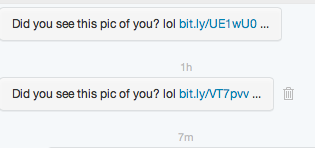
Un ejemplo de lo que mencionamos esta en la imagen con que iniciamos este post.
La imagen corresponde a un mensaje directo vía Twitter, en el que existe un enlace corto a una pagina que simula ser Twitter solicitando nombre de usuario y contraseña para poder ver la supuesta imagen que se menciona, pero sabemos que es falsa por que no es necesario hacer eso para ver una imagen y porque si ya estamos en Twitter no hay necesidad de volver a introducir el usuario y la contraseña.
Revocar permisos en Twitter
Lo primero que debemos hacer es entrar a nuestra cuenta de Twitter y desplegar el menú haciendo clic en el botón con forma de engranaje.

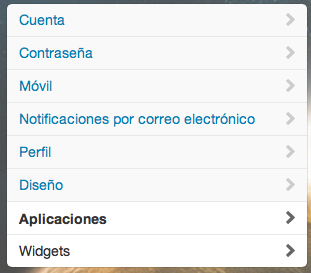
En este menu haremos clic en la opción «Configuración», al abrirse la pagina de configuración, iremos al menú que esta en el lado izquierdo de la pantalla y haremos clic en la opción «Aplicaciones»
Después de eso, solo debemos revisar la lista de aplicaciones vinculadas a nuestra cuenta de Twitter y hace clic en el botón de «Revocar acceso»
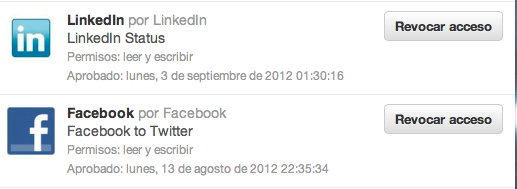
Como punto adicional recomendamos hacer el cambio en su contraseña de Twitter una vez que se hayan revocado los permisos.
Revocar permisos en Facebook
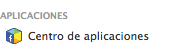
Lo primero sera entrar a nuestra cuenta de Facebook y hacer clic en la opción «Centro de aplicaciones», esta opción nos lleva a una pagina de Facebook que muestra todas las aplicaciones que se pueden conectar a nuestra cuenta, pero como solo nos interesan las que ya están conectadas debemos hacer clic en «Tus aplicaciones»

Ahora si queremos eliminar alguna solo debemos hacer clic en el icono de eliminar, que en este caso es una «X» que aparece el al pasar sobre cada aplicación:

Una vez eliminada la aplicación, aparece el siguiente mensaje:

Al igual que en el caso de Twitter, recomendamos cambiar la contraseña después de haber eliminado la app.


 Sistemasumma.com