
La creación de una base de datos en la consola de mysql es proceso a veces laborioso dado, que debemos recurrir a las sentencias de SQL para crear la base de datos y las tablas.
Para eficientar este proceso podemos hacer uso de phpmyadmin una herramienta que se instala junto con el xampp, así que lo primero sera acceder al panel de control del xampp a traves de http://localhost/xampp,
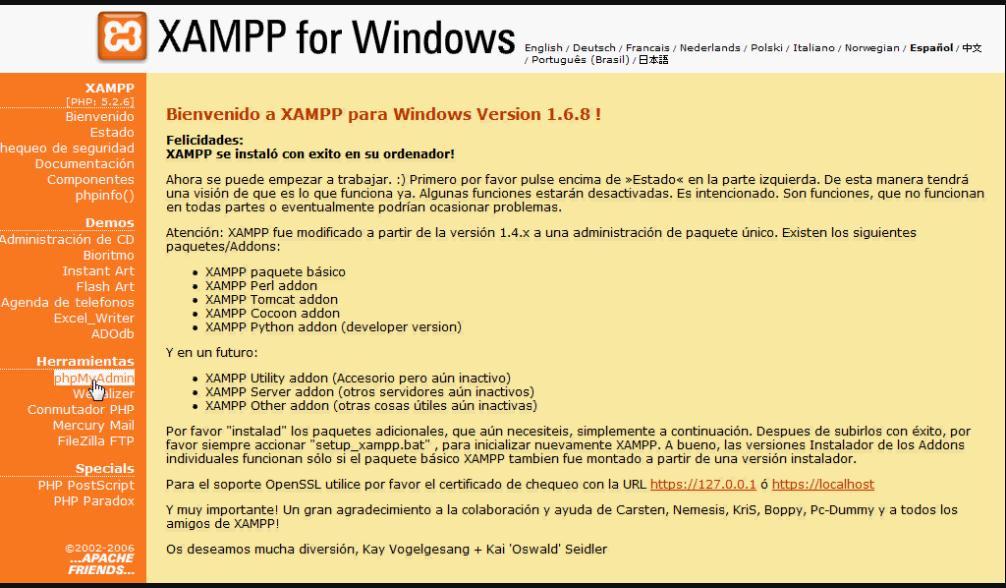
Una vez ahí hacemos click en el enlace a la herramienta phpmyadmin

Entre todas las opciones que presenta la pantalla principal podemos encontrar en el centro la opción «Crear nueva base de datos», en donde escribiremos el nombre de la base de datos y haremos click en el boton crear,
Si lo que deseamos es modificar una base de datos existente, solo debemos buscar el nombre entre la lista de bases de datos que están en el lado izquierdo de la pantalla.
Una vez creada la base de datos, podremos ver del lado izquierdo que nos indica que no existe ninguna base de datos, y en caso de que hubiera alguna se mostraría una lista de ellas. En el centro podremos observar el código en SQL que se ejecutó para crear la base de datos.

En la misma parte central podemos observar la casilla donde debemos colocar el nombre la tabla a crear y la cantidad de campos que contendrá la estructura de la tabla.
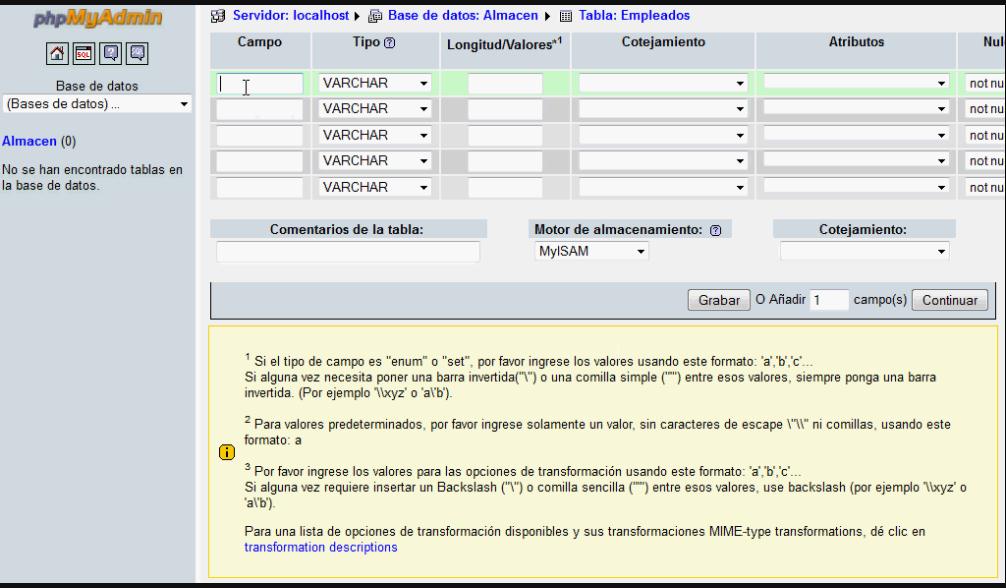
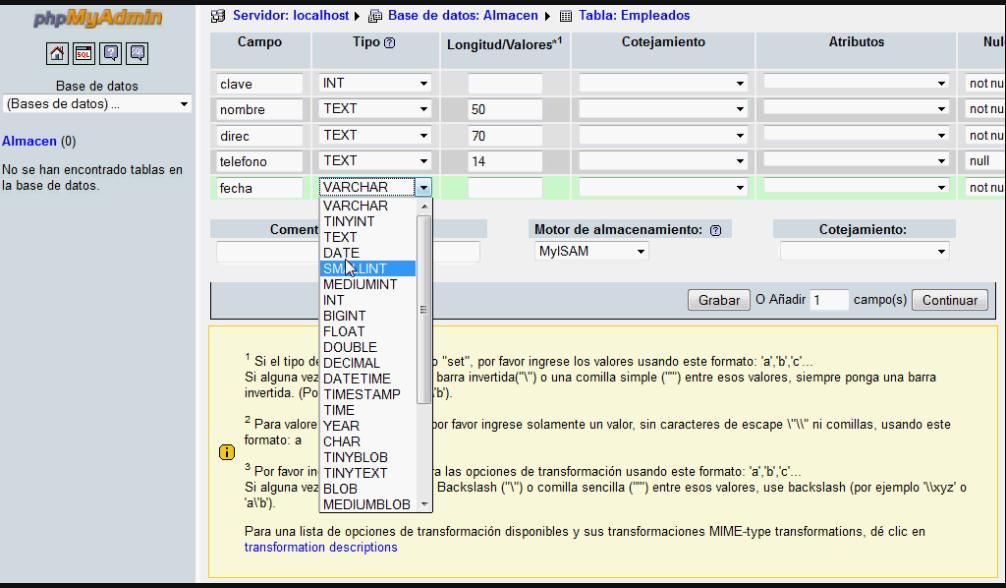
Cada linea es un campo de nuestra tabla y se nos piden varios datos, pero los mas importantes son:
- Nombre: El nombre del campo puede ser una combinación de letras y números, sin usar signos de puntuación, acentos o espacios. Recuerde como escribe cada nombre de campo ya que son «case sensitive» y que el primer carácter del nombre del campo debe ser una letra.
- Tipo: Se refiere al tipo de datos del campo.
- Longitud: Se usa con campos de tipo «TEXT» para delimitarlos, en campos numéricos no es necesario.
- Null: Se refiere a si el campo admite un valor nulo, es decir, que al capturar la información el campo puede quedar en blanco.
- Llave: Solo lo usaremos para marcar cual de los campos, es el campo llave o llave primaria.
Una vez capturados todos los campos, haremos un click en guardar.
Si deseamos agregar algunos registros de forma manual para hacer pruebas debemos ir la pestaña nombrada insertar
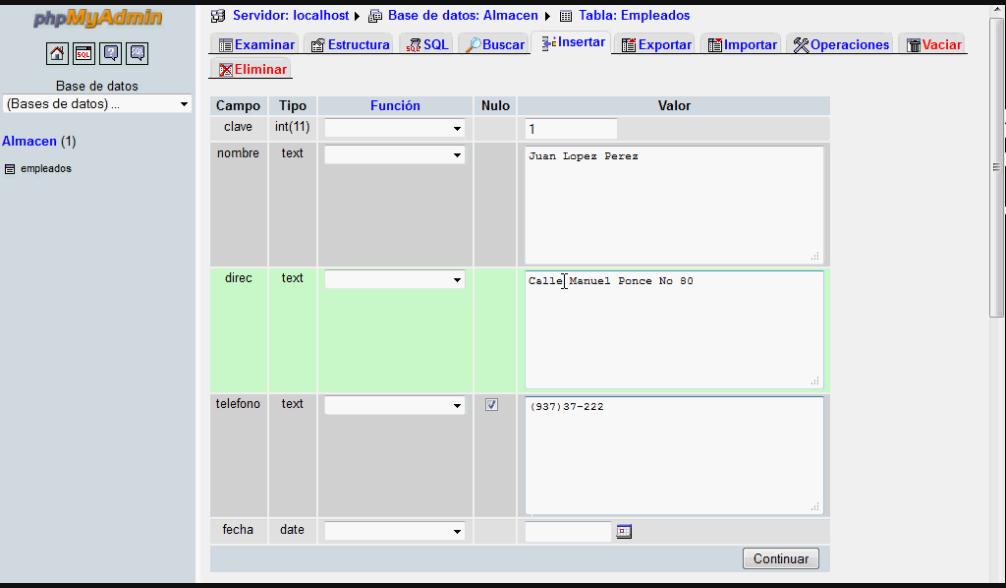
Los datos los capturaremos en la columna de valor.
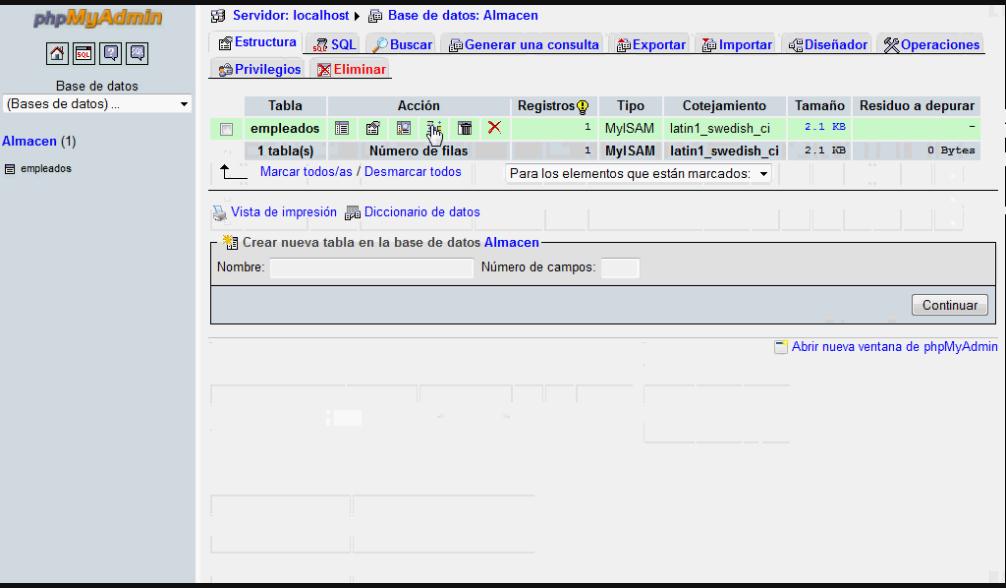
La pestaña de examinar le mostrara los registros almacenados hasta el momento, la pestaña estructura le mostrara la estructura de la tabla, si desea modificar un campo o registro solo debe hacer click en el icono del lapíz que le corresponda y si lo desea eliminar haga lo mismo en el icono marcado con la X en rojo


 Sistemasumma.com